
快速开始
欢迎来到「顿悟 Epiphany」!本指南将帮助您快速上手,只需几分钟即可了解此模组。
打开界面
进入游戏后,默认按 K 键 打开 构筑系统界面。
如按键冲突,可在 选项 → 控制 → 按键绑定 → 顿悟 Epiphany 中找到 "打开 Epiphany 界面" 重新绑定。
界面由上至下分为 顶部状态栏 与 主内容区,主内容区又左、右分为 模块区 与 顿悟区。
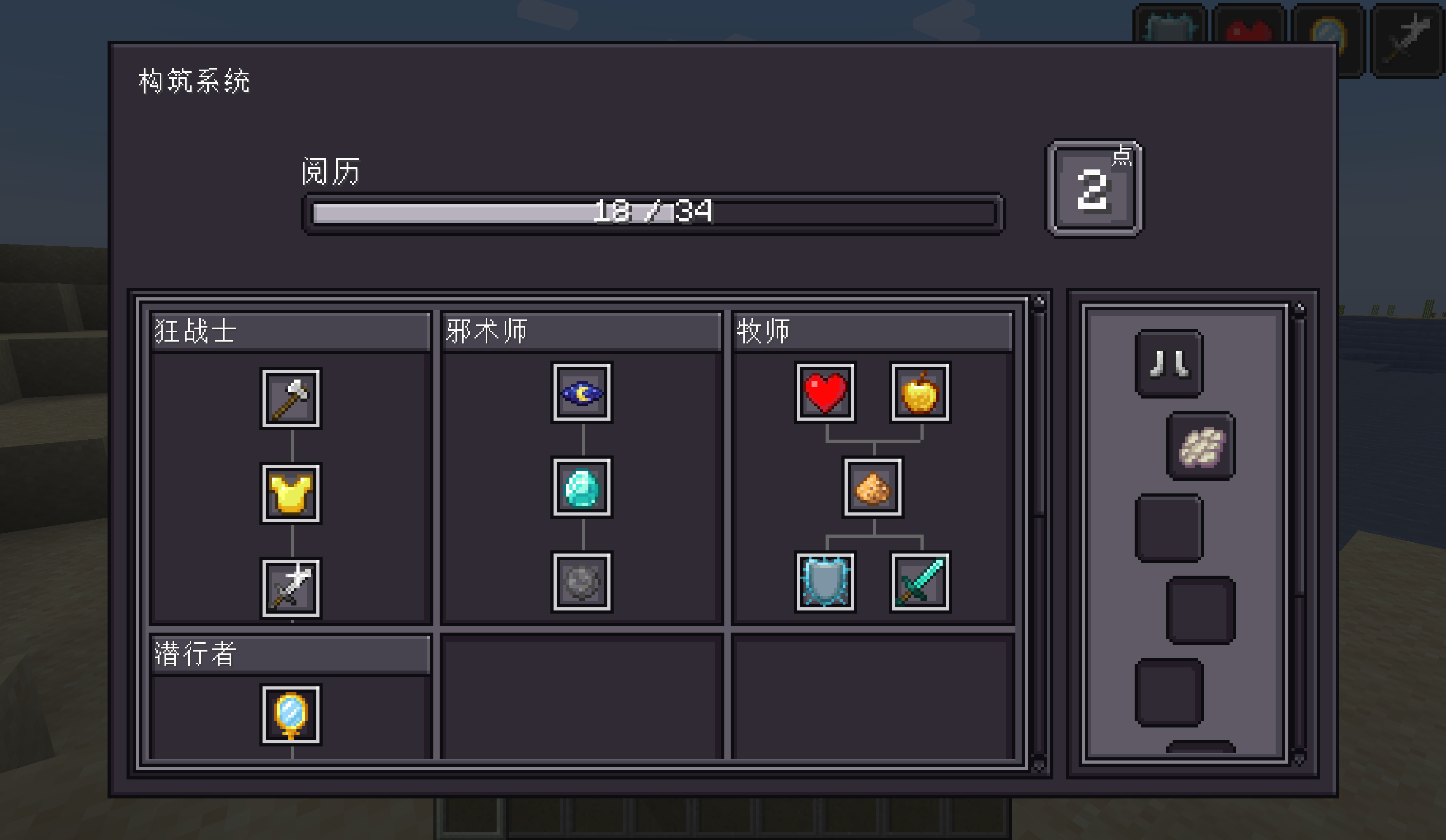
1. 顶部状态栏
| 元素 | 说明 |
|---|---|
| 阅历进度条 | 显示当前阅历与升级所需阅历的比例(形如 3 / 10)。阅历条满后自动获得 1 点心得点,阅历清零 |
| 心得点徽章 | 显示当前可用的(未花费的)心得点数量 |
2. 模块区(左侧主区域)
模块区是一个可滚动的列表,网格中显示的是你当前已选中的模块,每个模块卡片包含以下元素:
- 模块名称(顶部标题栏)
- 心得树(主体区域)—— 你可以在卡片内直接看到并操作该模块的心得节点树
- 悬停模块标题栏会显示模块描述与奖励说明
未选满时,网格剩余位置显示空槽位,每个空槽位上有一个 「选择」 按钮:
- 心得点足够时 → 按钮可点击,点击后弹出模块选择弹窗
- 心得点不足时 → 按钮置灰不可点
3. 顿悟区(右侧窄列)
顿悟区是一个锯齿状交错排列的槽位列,显示你的顿悟槽状态:
| 槽位样式 | 含义 |
|---|---|
| 高亮 + 图标 | 已激活的顿悟(悬停查看详情) |
| 高亮空槽 | 空闲顿悟槽,点击可弹出顿悟选择弹窗 |
| 暗色空槽 | 无空闲槽位,不可点击(悬停提示"无可用槽位") |
槽位总数 = maxEpiphanySlots 配置项;可用空闲槽 = 已完成模块数 - 已激活顿悟数。
具体操作流程
步骤 1:积累阅历与心得点
阅历来源完全由整合包的数据包决定(挖矿、击杀、进入群系、获得成就等)。获得阅历时,顶部阅历进度条会上涨。
当阅历条充满,会自动:
- 获得 1 点心得点(顶部徽章数字 +1)
- 阅历清零,开始积累下一轮
- 所需阅历递增(具体公式见 机制)
TIP
如果阅历进度条始终不动,说明整合包没有为你当前的行为定义阅历奖励——试试与不同的游戏内容互动,或查看整合包说明。
步骤 2:选择第一个模块
- 当心得点 ≥ 1 时,模块区的空槽位上的「选择」按钮变为可点。
- 点击「选择」按钮 → 弹出 模块选择弹窗。
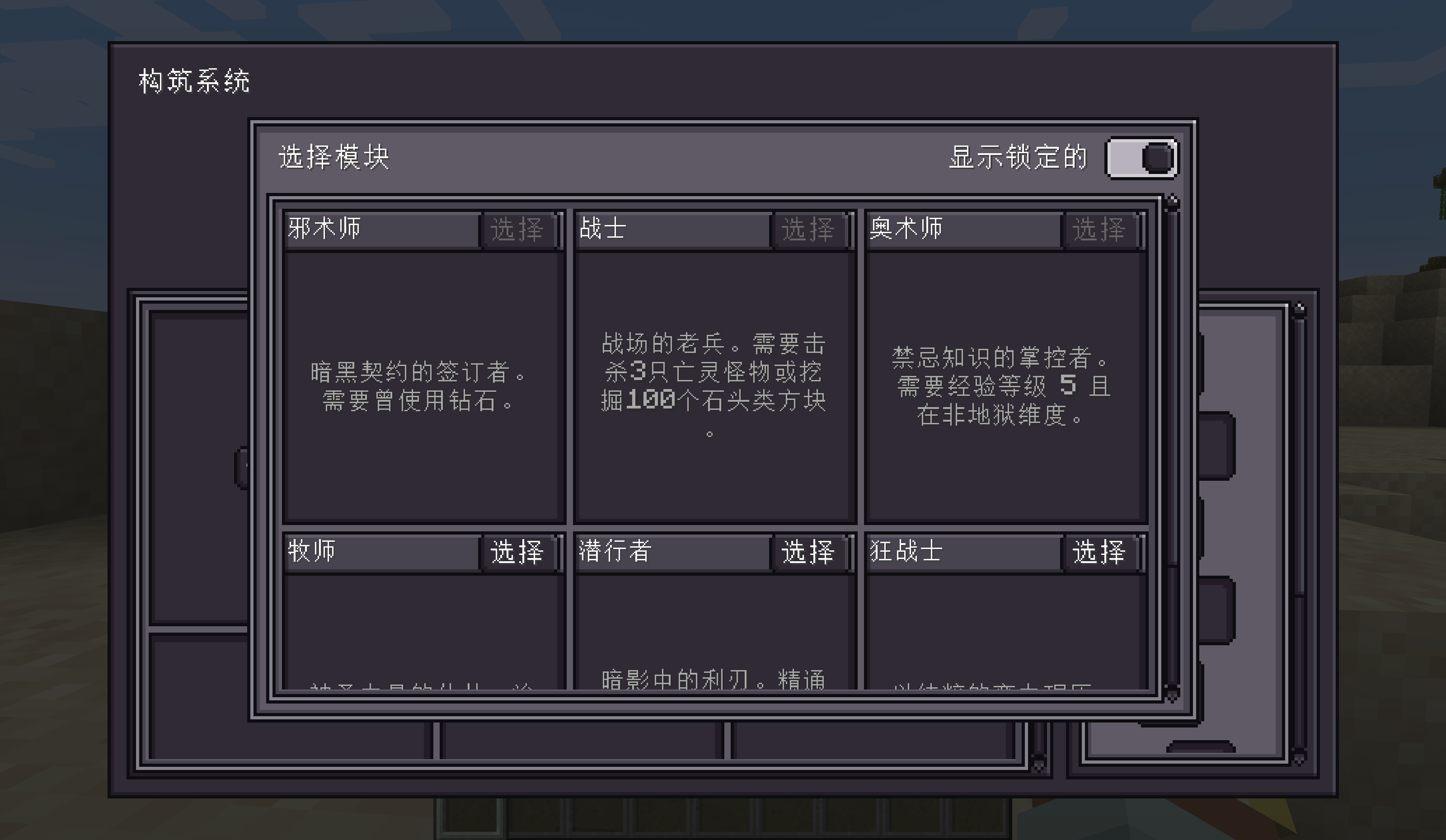
- 弹窗展示所有当前可选模块,按权重排序。每个卡片包含:
- 模块名称 + 「选择」 按钮
- 模块描述
- 悬停卡片主体时,描述会切换为该模块的心得树预览
- 悬停「选择」按钮显示:奖励描述(按住 Shift 看全)、解锁条件(若不可选)
- 弹窗右上角有一个 「显示锁定模块」 开关。开启后会额外显示当前尚不可选的锁定模块(灰显,无法点击),让你预览未来能解锁的内容。
- 点击心仪模块的「选择」按钮:
- 消耗
moduleSelectCost点心得点(默认 1) - 弹窗关闭
- 模块区出现该模块的卡片,心得树展开
- 消耗
INFO
模块选择不可由玩家自行撤销。如需重选,只能使用 /epiphany module reset 或 /epiphany reset select。
步骤 3:点亮心得
在已选模块卡片内的心得树上:
- 心得按 depth(层级深度) 自上而下分层排列
- 同一层的心得是 AND 关系:必须全部点亮,下一层才会解锁
- 可点亮的心得节点会高亮显示,点击即可点亮(消耗该心得设定的
cost点,默认 1) - 节点有三种视觉样式区分状态:已点亮 / 可点亮 / 锁定
- 如果节点树很大,可以拖动鼠标移动
当一个模块的所有心得全部点亮,该模块自动完成:
- 触发完成奖励
- +1 个空闲顿悟槽
步骤 4:选择顿悟
模块完成后,顿悟区会出现空闲槽位:
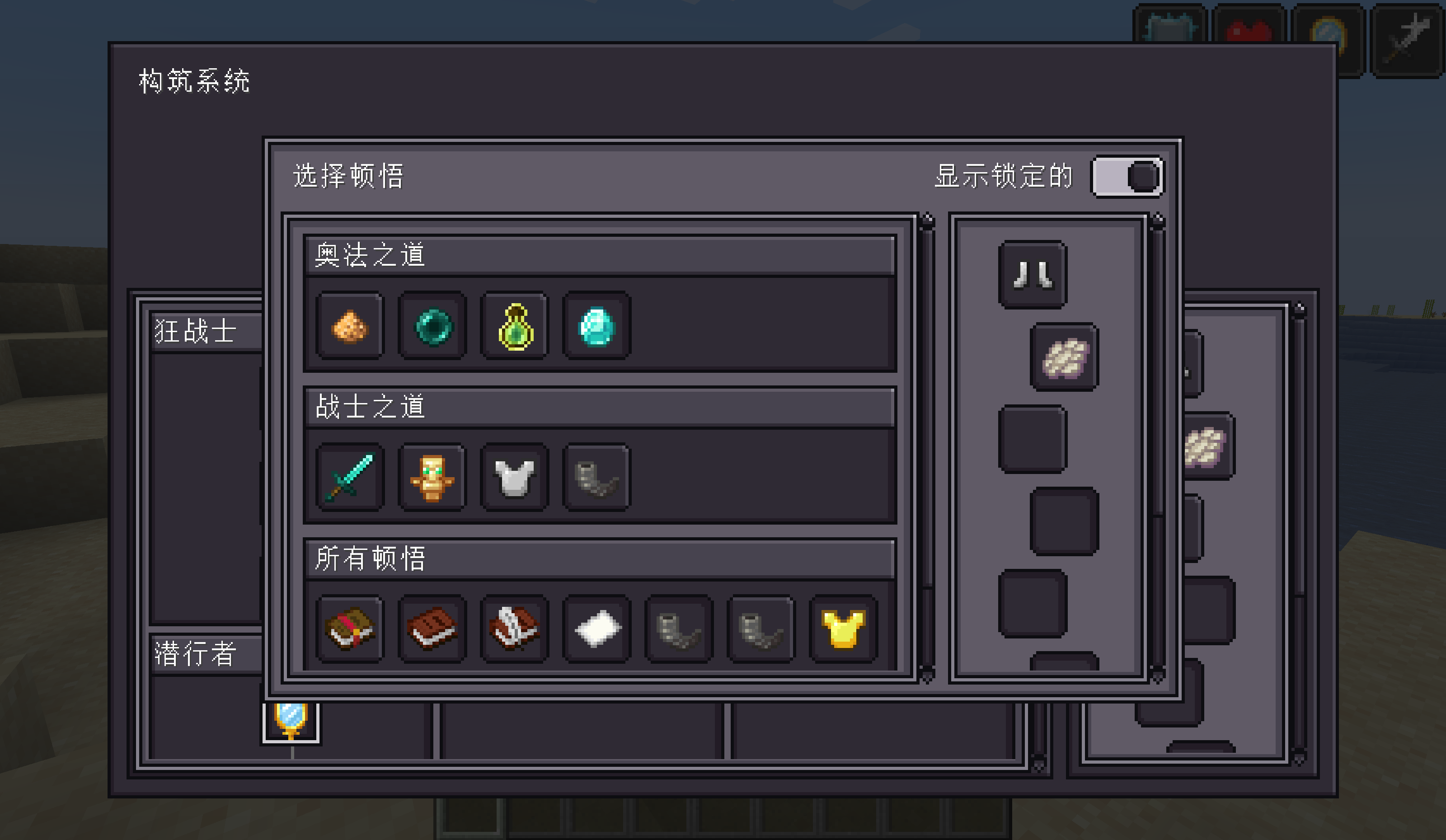
- 点击空闲的亮色槽位 → 弹出 顿悟选择弹窗。
- 弹窗按「道路」(Path)分组,列出所有当前可选的顿悟(已解锁且尚未选过的)。
- 选择目标顿悟:
- 消耗 1 个空闲槽位
- 顿悟效果立即生效
- 对应槽位显示该顿悟的图标
💡 顿悟的奖励描述同样按住 Shift 在悬停时查看完整说明。
⚠️ 顿悟选择不可由玩家自行撤销。如需重选,只能使用
/epiphany epiphany reset或/epiphany reset select。
五、悬停提示小技巧
整个界面大量使用 悬停 tooltip 提供额外信息:
| 悬停目标 | 默认显示 | 按住 Shift 显示 |
|---|---|---|
| 已选模块卡片标题栏 | 名称 + 描述 | 额外:选择奖励、完成奖励描述 |
| 弹窗中模块的「选择」按钮 | 名称 + 描述 | 额外:奖励描述;若不可选则显示解锁条件 |
| 已激活的顿悟槽位 | 名称 + 描述 | 额外:奖励描述 |
界面中只要出现暗灰斜体提示 "(按住 Shift 查看更多)",就说明该 tooltip 有更多内容待展开。
六、常见状态对照
| 你看到 | 说明 |
|---|---|
| 模块区空槽位按钮灰色 | 心得点不足 |
| 弹窗中模块按钮 灰色 | 锁定(条件未满足)或心得点不足 |
| 弹窗中模块 不在列表中 | 该模块是 locked 且未勾选"显示锁定模块" |
| 顿悟槽位 暗色,悬停提示无可用槽位 | 已激活顿悟数 ≥ 完成模块提供的槽位数 |
| 顿悟槽位全部填充且无法新增 | 达到 maxEpiphanySlots 上限 |
下一步
- 想深入理解每个概念? → 机制详解
- 想了解所有设置项? → Config 配置参考
- 想知道所有命令? → Command 命令参考